

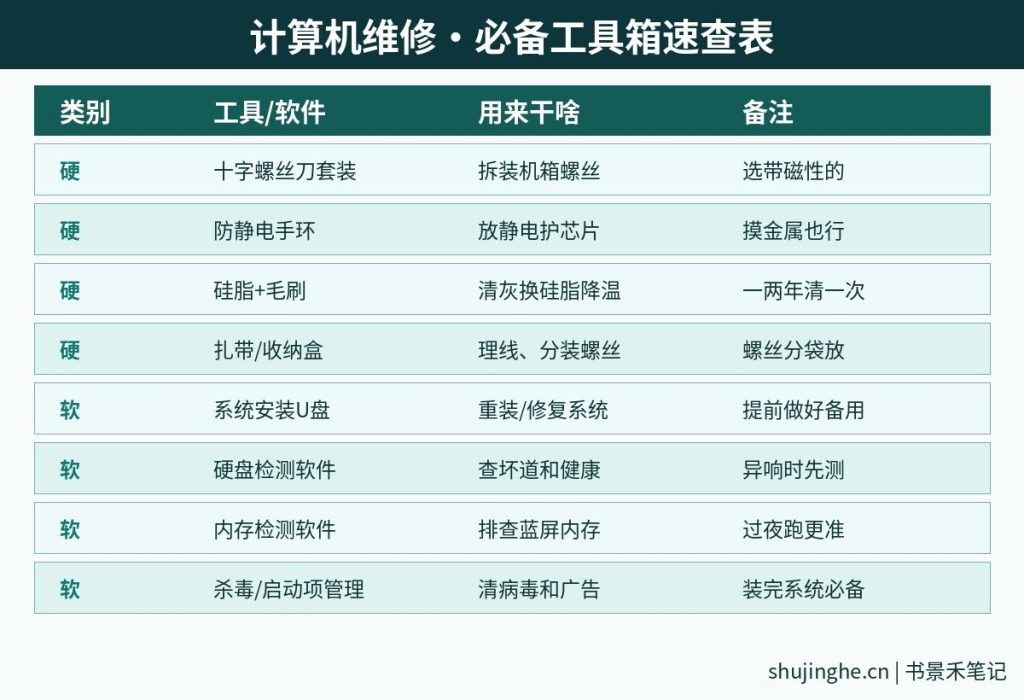
⚠️ 安全提示:拆机前先关机拔电源线、放掉余电,别带电插拔内存硬盘;动手前摸金属机箱或戴防静电手环,尤其冬天,静电能直接打坏芯片;电源内部和显示器内部有高压,没经验别拆开外壳。
计算机维修听着门类多,其实就三大块:装机组装、硬件故障、系统软件问题。
把这三块判断路子摸熟,常见电脑毛病基本能自己解决。
今天按”大全”思路理一遍,先分清软件还是硬件,再对症下手。
计算机维修都包含哪些内容?新手从哪儿学起?
一、电脑出问题,怎么先分软件还是硬件?
这是维修第一步,分错了白忙。
原则很简单:能开机进系统、但用着出毛病(卡顿、报错、偶发蓝屏),先查软件系统;开机无反应、黑屏、有焦味,或重装系统都解决不了,才往硬件查。
| 故障现象 | 先查哪边 | 具体怎么看 |
|---|---|---|
| 开机无反应、黑屏 | 硬件 | 查电源、内存、主板供电 |
| 能亮但进不了系统 | 先软件 | 看能否进安全模式、修复引导 |
| 用着频繁蓝屏 | 先软后硬 | 先查驱动/系统,再测内存硬盘 |
| 卡顿、弹广告、死机 | 软件 | 查启动项、病毒、后台占用 |
| 异响、发热、自动断电 | 硬件 | 查风扇、硬盘、电源 |
记住:重装一遍干净系统能解决的,都是软件问题;裸系统还犯的毛病,基本锁定硬件。
二、装机和升级硬件,最容易踩什么坑?
装机其实是”照单子插线”,难点在兼容。常见的坑:CPU和主板插槽对不上(Intel、AMD各代针脚不同);内存代数不兼容(DDR4插不进DDR5槽);电源功率算小了,带独显容易重启;散热器没拧紧导致高温;机箱跳线插错。
升级老机器算性价比:加内存、换固态硬盘(SSD)最立竿见影,老电脑换块SSD做系统盘,流畅度提升一大截;但CPU、显卡常受主板限制,升不动别硬升。
三、系统崩溃、蓝屏、中毒,软件怎么救?
系统问题最常见。
蓝屏先看屏幕下方停止代码,多数是驱动冲突、内存或系统文件损坏:进安全模式卸载最近装的驱动软件,跑系统修复,还不行就备份资料后重装。
中毒、满屏广告,先用安全软件全盘查杀、清理陌生启动项和浏览器插件,严重的重装最干净。
关键习惯:重要资料别只放C盘(系统盘),平时放D盘、移动硬盘或网盘,系统崩了也不慌。
四、硬件坏了怎么定位?自己能修到什么程度?
硬件排查靠”替换法”:怀疑内存就用橡皮擦擦金手指、换插槽,或换条好的试;怀疑硬盘听有无异响、用软件看健康;怀疑电源就换个正常的试。
谁换完机器好,就是谁的问题。
自己能修:换内存、硬盘、电源、清灰换硅脂、重装系统。
需要焊接、BGA植球的主板芯片级维修,有工具经验再碰,普通用户换件或送修更划算。
想跟着实拍把装机、硬件到120个真实维修案例系统过一遍,看这套电脑维修教程,装机+硬件+120案例,最贴合”大全”这个需求;
想从认件到全流程打更扎实的底,再看这套260节电脑维修入门教程,主板、笔记本、数据恢复等更多方向都收在电脑维修教程合集里。
常见问题
计算机维修新手要先学什么?
先学认硬件和装机,亲手拆装一遍,再学装系统。之后绝大多数故障就能判断方向,再深入芯片级维修。
电脑老是蓝屏,是不是硬件坏了?
不一定。先记停止代码,进安全模式排查驱动、重装系统;干净系统还蓝屏,再检测内存硬盘,这时才更可能是硬件问题。
老电脑很慢,升级还是换新?
先加内存、把机械硬盘换成SSD做系统盘,多数能明显变快。CPU太老、升级到头,再考虑换新。







评论0