
⚠️ 安全提示:插拔USB设备、拆机前先关机断电、拔掉电源线,手摸金属机箱放静电;机箱内主板针脚细小,别用金属工具乱戳;带电插拔时别用力撬弯接口内的簧片。
电脑USB口插U盘、鼠标没反应,是接口坏了还是主板坏了?
先别慌。 原因从接口松动、驱动、供电,一路到主板USB电路损坏。
多数情况下,就算某个口真坏了,也有不拆机、低成本的替代办法。
这篇教你先判断、再选修接口还是用扩展卡绕过。
一、先确认是接口坏还是设备、系统问题
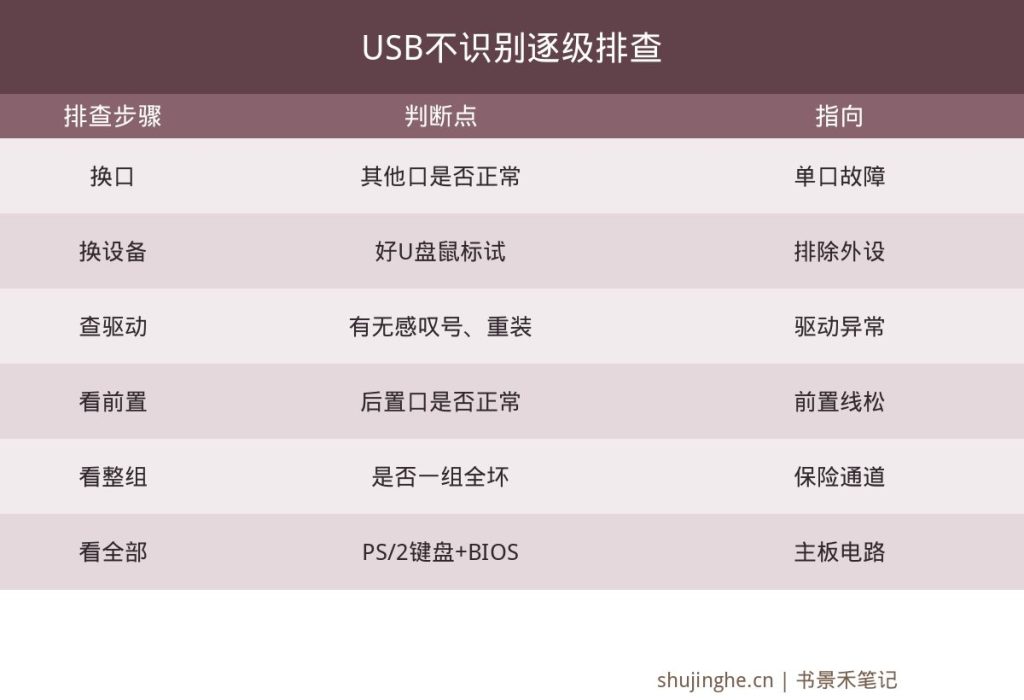
单个USB口没反应,先排除最简单的:
把设备插到电脑上其他USB口试,别的口正常,说明是这一个口的问题。
换一个确认好的U盘或鼠标,排除外设本身坏、线断。
设备管理器里看”通用串行总线控制器”有无黄色感叹号,有就卸载USB驱动、重启重装,驱动异常会让所有口失灵。
台式机前置口不能用、后置口正常,多半是前置线松或前置口差,不算主板坏。
二、看现象判断坏在哪
只有一个口不能用:多是接口内簧片松、氧化、脱焊,或被插弯。
一整组口同时不能用:这组共用一个USB通道或保险,可能是保险烧了。
所有口全失灵、PS/2圆口键盘还能用:先查驱动和BIOS里USB是否被关,都正常则是主板USB电路问题。
插某设备后全失灵、重启又好:多为设备短路或过载触发保护。
| 现象 | 更可能的原因 | 处理方向 |
|---|---|---|
| 单个口失灵 | 簧片松/脱焊 | 修或不用它 |
| 前置口全不能用 | 前置线松、口差 | 重插线/用后置 |
| 一组口失灵 | 保险或通道坏 | 查保险/扩展卡 |
| 全部口失灵 | 驱动/BIOS/主板 | 重装驱动、送修 |
三、接口本身坏了,两种处理思路
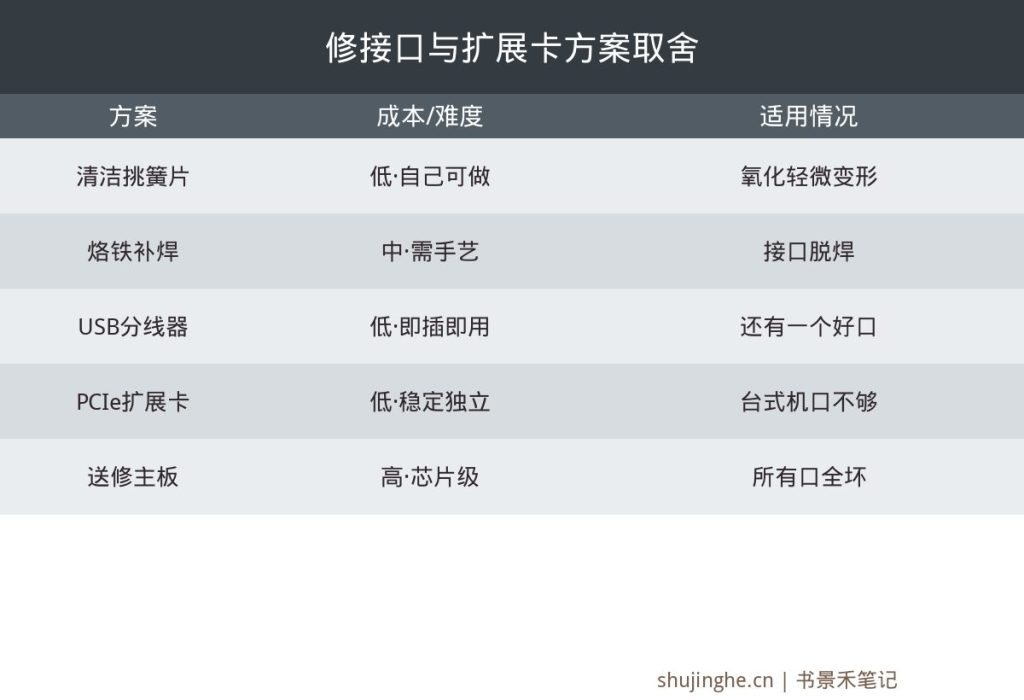
思路一:修接口。 接口内簧片氧化、轻微变形,可关机断电后用细针小心挑回簧片、酒精清洁;接口从主板脱焊、焊点开裂,则要用电烙铁补焊。
主板焊点密,新手没把握别硬来。
思路二:用扩展卡绕过(新手推荐)。 台式机只要还有一个好口或空闲PCIe插槽,就能低成本解决:
还有一个口能用:直接插一个USB分线器(Hub) ,一个口扩展成多个,带供电的更稳。
后置口也不够:买一张PCIe转USB扩展卡插在主板插槽上,新增一组独立USB口,几十块、即插即用。
笔记本接口坏了没法加卡,优先用Hub;物理脱焊则找维修补焊或换接口。
四、什么情况要送修主板
如果换设备、重装驱动、恢复BIOS默认后,所有USB口仍然完全不识别、且不是前置口问题,可能是主板USB控制器、保险或线路损坏,属芯片级维修。
台式机可用扩展卡应急,要彻底修就需专业人员查供电、跑线路。
想跟视频学拆机、认接口和主板电路,看这套电脑维修教程;笔记本接口看笔记本维修教程50集,更多方向都在电脑维修教程合集里。
常见问题
USB口一个坏了,有必要修主板吗?
没必要。其他口正常的话,插个USB分线器,或加一张几十元的PCIe转USB扩展卡就能解决,比修主板便宜、风险低;只有所有口全失灵才需要主板级维修。
前置USB口不能用,是不是主板坏了?
一般不是。前置口通过一根线接到主板插针,常见原因是线松了或前置口质量差。
打开机箱把前置USB线重新插紧即可,后置口正常就说明主板没问题。
USB口突然全失灵,鼠标键盘都不能用怎么办?
先强制重启,很多是系统或驱动卡死;还不行,用PS/2圆口键盘或进BIOS操作,重装USB控制器驱动、恢复BIOS默认;全都无效再按主板USB电路故障送修。







评论0